LINEで音声入力するには?iPhone・Android・PCで話して文字入力する方法と、マイクが出ないときの対処法
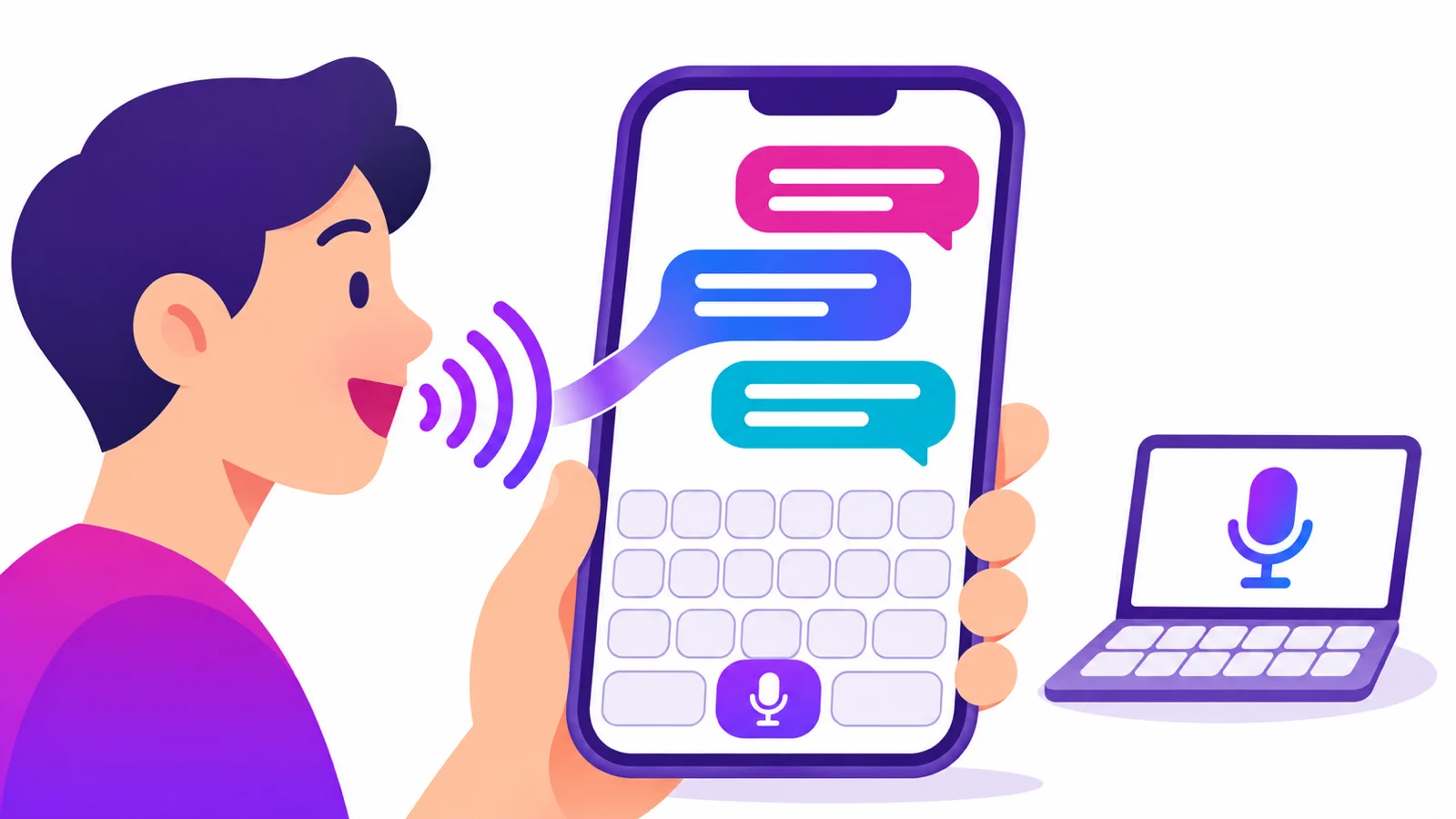
LINEで話した言葉を文字として送るには、トーク入力欄の横にあるマイクではなく、スマートフォンのキーボードのマイクを使います。トーク入力欄の横のマイクはボイスメッセージを録音・送信するための入口で、表示されたマイクを長押しして録音し、指を離すと音声のまま相手に送信されます。iPhoneは「音声入力」、AndroidはGboardなどキーボードの音声入力、PC版LINEはWindowsやmacOSの音声入力機能を使えば、話した内容がそのまま文字になります。相手から届いた音声メッセージや会議の録音を文字にしたい場合は、AIMochiのような文字起こし対応の公式アカウントへ転送する方法が使えます。
2つのマイクの違い
| ボタン | 場所 | 相手に届くもの |
|---|---|---|
| LINEのマイク | トーク入力欄の横 | 音声メッセージ(音声のまま) |
| キーボードのマイク | 文字入力欄をタップして出るキーボード | 文字(話した内容がテキストになる) |
iPhoneでLINEに音声入力する方法
1. 音声入力をオンにする。「設定」→「一般」→「キーボード」で「音声入力を有効にする」をオンにします。
2. LINEでキーボードのマイクをタップする。トークの文字入力欄をタップしてキーボードを表示し、キーボードのマイクをタップして話します。
3. 確認して送信する。もう一度マイクをタップするか、しばらく話すのをやめると入力が終わります。誤変換を直してから送信しましょう。
日本語の音声入力は自動句読点に対応しています。改行は「改行」と話して入力できます。意図どおりにならない場合は、キーボードで修正してください。
AndroidでLINEに音声入力する方法
Gboardの場合:トークの文字入力欄をタップしてGboardを表示し、マイクをタップして話します。マイクが表示されない場合は、Gboardの「設定」→「音声入力」がオンになっているかを確認してください。
メーカー独自のキーボードの場合:多くのキーボードに音声入力があります。入口は機種やOSのバージョンによって異なるため、キーボードのマイクや設定アイコンを確認してください。
PC版LINEで音声入力する方法
Windows 11:インターネット接続とマイクを確認し、LINEの文字入力欄にカーソルを置いてWindowsロゴキー+Hを押すと音声入力が始まります。
Mac:「システム設定」→「キーボード」で「音声入力」をオンにし、LINEの文字入力欄で、同じ画面の「ショートカット」で設定したキー、または対応キーボードのマイクキーを押して話します。
マイクが出ない・音声入力できないときの対処法
- iPhone:「設定」→「一般」→「キーボード」で音声入力がオンか確認します。スクリーンタイムや端末管理で音声入力が制限されていないかも確認してください。設定項目の名前や場所はiOSのバージョンによって異なります。保護者や管理者が設定している場合は、その設定を確認してもらってください。
- Android:Gboardの音声入力設定がオンか、端末の設定でGboardにマイクの権限が許可されているかを確認します。別のキーボードを使っている場合は、そのキーボードの音声入力設定を確認してください。
- 共通:キーボードの言語が日本語になっているか、ネットワークにつながっているかを確認します。それでも直らない場合は、端末の再起動やLINE・OSのアップデートを試してください。
音声入力を正確にするコツ
- 静かな場所で、マイクに近すぎず遠すぎない位置で話す。
- 一度に長く話さず、短い文で区切る。
- 人名や専門用語は誤変換されやすいので、送信前に必ず見直す。
受け取った音声や長い録音を文字にしたいとき
音声入力は「自分が話した言葉」を文字にする機能で、相手から届いた音声メッセージや、会議・通話の録音を文字にすることはできません。その場合は次の方法を使います。
- 音声メッセージ:メッセージを長押ししてAIMochiへ転送すると、テキストがトークに返ってきます。詳しくはLINEの音声メッセージを文字起こしする方法へ。
- LINE通話:日本のアカウント同士の1対1の音声通話なら、LINEラボの通話文字起こしが使えます。手順はLINE通話を文字起こしする方法をご覧ください。
- 会議や授業の録音:音声ファイルをAIMochiへ送れば、最大10人の話者を区別した文字起こしと要約を受け取れます。1時間の録音でおよそ10分が目安です。
AIMochiは友だち追加すると毎月3,000ポイントの無料ポイントが付与され、文字起こしは1分あたり10ポイント(記録1件につき1ポイント)です。
よくある質問
Q:音声入力すると、相手に私の声が届きますか。
届きません。キーボードの音声入力で送られるのは文字だけです。声を届けたい場合は、トーク入力欄の横のマイクを長押ししてボイスメッセージを録音・送信します。
Q:音声入力にお金はかかりますか。
iPhoneの標準の音声入力や、無料で利用できるGboardの音声入力に追加料金はかかりません(通信料は別途かかる場合があります)。
Q:LINEに届いた音声メッセージを文字にできますか。
通話レコーディングの「通話文字起こし」は、受信したボイスメッセージには使えません。音声メッセージは、文字起こし対応の公式アカウントへ転送する方法が手軽です。全体像はLINEに文字起こし機能はある?で整理しています。
まとめ
LINEで話して文字入力したいときは、トーク入力欄のマイクではなくキーボードのマイクを使います。iPhoneは「音声入力」、AndroidはGboardなどの音声入力、PCはWindowsロゴキー+HやmacOSの音声入力で入力できます。届いた音声メッセージや会議の録音を文字にしたいときは、AIMochi公式アカウントへ転送してみてください。使い方はLINEで文字起こしと使い方ガイドをご覧ください。