AIMochi 支援 MCP:讓 Claude Code、Cursor 直接讀取你的會議筆記(設定教學)
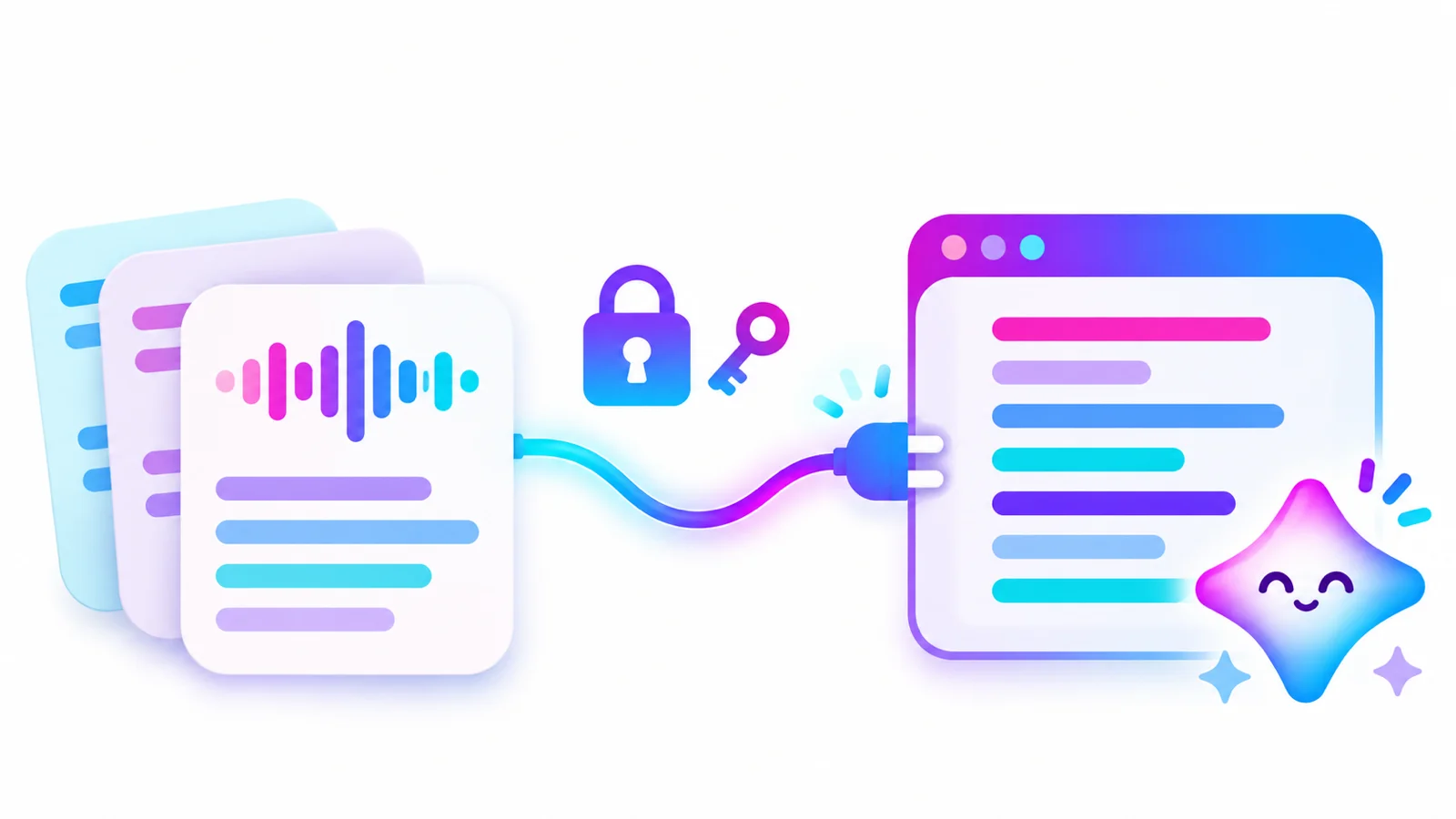
AIMochi 現在支援 MCP(Model Context Protocol):登入 app.aimochi.ai/settings,在「AI 工具連線(MCP)」建立一把個人存取權杖,再把 MCP 端點 https://api.aimochi.ai/mcp 和權杖加進 Claude Code 或 Cursor,AI 就能直接列出、搜尋、讀取你在 AIMochi 的筆記。連線是唯讀的,AI 工具不能修改或刪除筆記。你在 LINE 上用 AIMochi 錄下的會議、訪談、課堂內容,從此不必再一段段複製貼上,就能讓 AI 拿來寫規格、整理需求或回答問題。
MCP 是什麼?跟 AIMochi 有什麼關係
MCP(Model Context Protocol)是 Anthropic 在 2024 年 11 月提出的開放標準,讓 AI 應用程式用統一的方式連接外部資料與工具。支援 MCP 的 AI 工具(例如 Claude Code、Cursor)只要連上某個服務的 MCP 伺服器,就能在對話中自行呼叫該服務提供的工具、取得需要的資料。
想更完整了解 MCP 的運作原理、和 API/RAG 的差別與安全守則,可以看MCP 是什麼?讓 AI Agent 直接取用你的資料。
AIMochi 的 MCP 伺服器位於 https://api.aimochi.ai/mcp,採用 Streamable HTTP 傳輸,以個人存取權杖驗證身分。連上之後,你的 AI 工具就多了一個「AIMochi 筆記庫」可以查。
AI 工具可以做什麼:三個唯讀工具
| 工具名稱 | 用途 |
|---|---|
list_notes | 列出你的筆記 |
search_notes | 用關鍵字搜尋筆記 |
get_note | 讀取指定筆記的內容 |
三個工具都只能讀取。AI 工具無法透過 MCP 新增、修改或刪除你的任何筆記;筆記的建立與編輯仍在 LINE 或 AIMochi 網頁版進行。
設定步驟
步驟一:建立個人存取權杖。用電腦開啟 https://app.aimochi.ai/settings 並登入,找到「AI 工具連線(MCP)」區塊,點右上角的「+」建立權杖。名稱用來辨識這把權杖用在哪裡,例如「Claude Code」或「Cursor」。
步驟二:立刻複製並保存權杖。權杖只會顯示這一次,關閉視窗後就無法再查看;遺失了只能撤銷再重新建立。
步驟三:把端點與權杖加進你的 AI 工具。設定頁的「如何連線」有現成指令可以複製,把 <token> 換成你剛建立的權杖即可。
Claude Code:在終端機執行一行指令
claude mcp add --transport http aimochi https://api.aimochi.ai/mcp --header "Authorization: Bearer <token>"加完後在 Claude Code 裡輸入 /mcp,就能看到 aimochi 伺服器的連線狀態。這個指令預設為 local 範圍,只在目前的專案目錄對你生效,設定存放在你自己的 ~/.claude.json;想在所有專案都能使用,可以加上 --scope user。不要使用 --scope project,因為它會把設定(連同權杖)寫進專案根目錄的 .mcp.json,很容易跟著程式碼被提交到 git。
Cursor:加入 mcp.json
{
  "mcpServers": {
    "aimochi": {
      "url": "https://api.aimochi.ai/mcp",
      "headers": {
        "Authorization": "Bearer <token>"
      }
    }
  }
}
建議放在使用者層級的 ~/.cursor/mcp.json,不要放進會提交到 git 的專案目錄(專案層級的 .cursor/mcp.json)。存檔並重新啟動 Cursor 後,到 MCP 設定確認 aimochi 是否已連線;連線失敗時,可在 Output 面板選擇 MCP Logs 查看原因。設定入口的位置可能因 Cursor 版本而不同。
連上之後可以怎麼用
整個流程是:在 LINE 把錄音傳給 AIMochi → AIMochi 產生逐字稿與摘要 → AI 工具透過 MCP 取用。幾個實際的用法:
- 會議決議直接變成規格:在 Cursor 裡說「搜尋我上週和客戶的需求訪談筆記,整理成功能清單,寫進 docs/requirements.md」,AI 會自己呼叫
search_notes和get_note找到內容再整理。 - 開發時對照討論紀錄:在 Claude Code 實作功能前,先請它讀取相關的產品會議筆記,確認當初對邊界條件的決定,減少「我記得不是這樣講的」。
- 跨多場訪談找共同主題:做使用者研究或採訪時,讓 AI 一次讀取多份訪談逐字稿,歸納出反覆出現的痛點與引述。
- 從講座、課堂筆記產出初稿:把演講或課程的錄音交給 AIMochi,再請 AI 根據筆記寫文章大綱、簡報架構或學習重點。
AIMochi 本身會自動判別語言(支援超過 99 種語言)、區分最多 10 位講者,1 小時的錄音約 10 分鐘就能完成轉錄;筆記越完整,AI 工具能用的素材就越多。還不熟悉 AIMochi 的話,可以先看使用教學和AI 筆記是什麼?。
權杖安全:像密碼一樣保管
權杖雖然只能讀取,但拿到權杖的人就能讀到你所有的筆記。使用時請注意:
- 不要外流:不要把權杖貼到聊天室、文件、截圖,或提交到 git。
- 一個工具一把:為每個工具建立各自命名的權杖,設定頁會顯示每把權杖的「最後使用」時間,方便判斷是否還在使用。
- 不用就撤銷:撤銷後立即生效,使用這把權杖的 AI 工具將無法再讀取筆記,而且無法復原。有效權杖的數量有上限,不用的權杖記得撤銷。
- 留意筆記會送到哪裡:AI 工具讀取筆記後,內容會交給該工具與其背後的模型服務處理。涉及機密的會議內容,請先確認公司對 AI 工具的使用規範。
常見問題
Q:免費版可以使用 MCP 嗎?
可以。免費版也能在 app.aimochi.ai/settings 建立個人存取權杖,讓 Claude Code、Cursor 讀取筆記;加入 AIMochi 每月就有 3,000 點免費點數可以轉錄錄音、累積筆記。
Q:AI 工具能修改或刪除我的 AIMochi 筆記嗎?
不能。MCP 提供的 list_notes、search_notes、get_note 三個工具都是唯讀,AI 工具只能讀取筆記。
Q:權杖忘記複製,還找得回來嗎?
找不回來。權杖只在建立當下顯示一次,請在設定頁撤銷那把權杖,再建立一把新的。
Q:除了 Claude Code 和 Cursor,其他 AI 工具能用嗎?
設定頁目前提供 Claude Code 與 Cursor 的設定範例。其他 MCP 客戶端只要支援以 Streamable HTTP 連線遠端 MCP 伺服器,並能自訂 Authorization 標頭,原則上也能用同樣的端點與權杖連線。
結論
AIMochi 的「AI 工具連線(MCP)」把你在 LINE 累積的會議、訪談與課堂筆記,直接接進 Claude Code、Cursor 等 AI 工具:到 app.aimochi.ai/settings 建立權杖、複製一行指令,AI 就能自己搜尋並讀取需要的筆記,而且全程唯讀。還沒有 AIMochi 筆記的話,先加入 AIMochi 官方帳號,用每月 3,000 點免費點數錄下第一場會議;更多 AI 工具相關文章見AI 工具主題。